飞易通仓库管理套件 WMK-K1 使用说明书
飞易通仓库管理套件
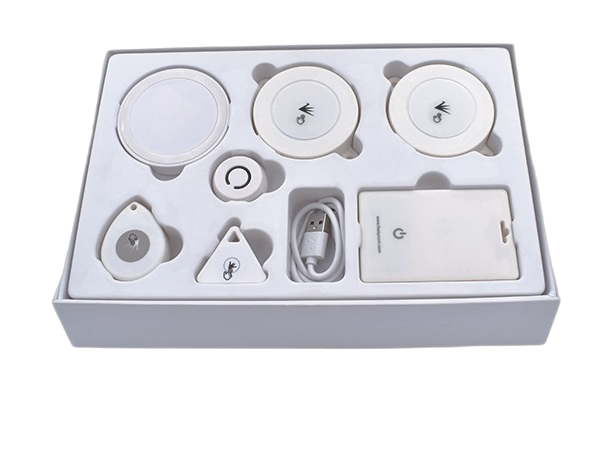
套件清单:
FSC-BP201 |
1pcs |
低功耗蓝牙和Wi-Fi(2.4G&5G)网关 |
FSC-BP120 |
1pcs |
温湿度传感器 |
FSC-BP105N |
2pcs |
超薄穿戴卡 |
FSC-BP103B |
2pcs |
迷你钥匙扣标签 |
FSC-BP108 |
2pcs |
定位标签 |
FSC-BP104D |
2pcs |
绑定信标 |
其他 |
1pcs |
USB电源线 |
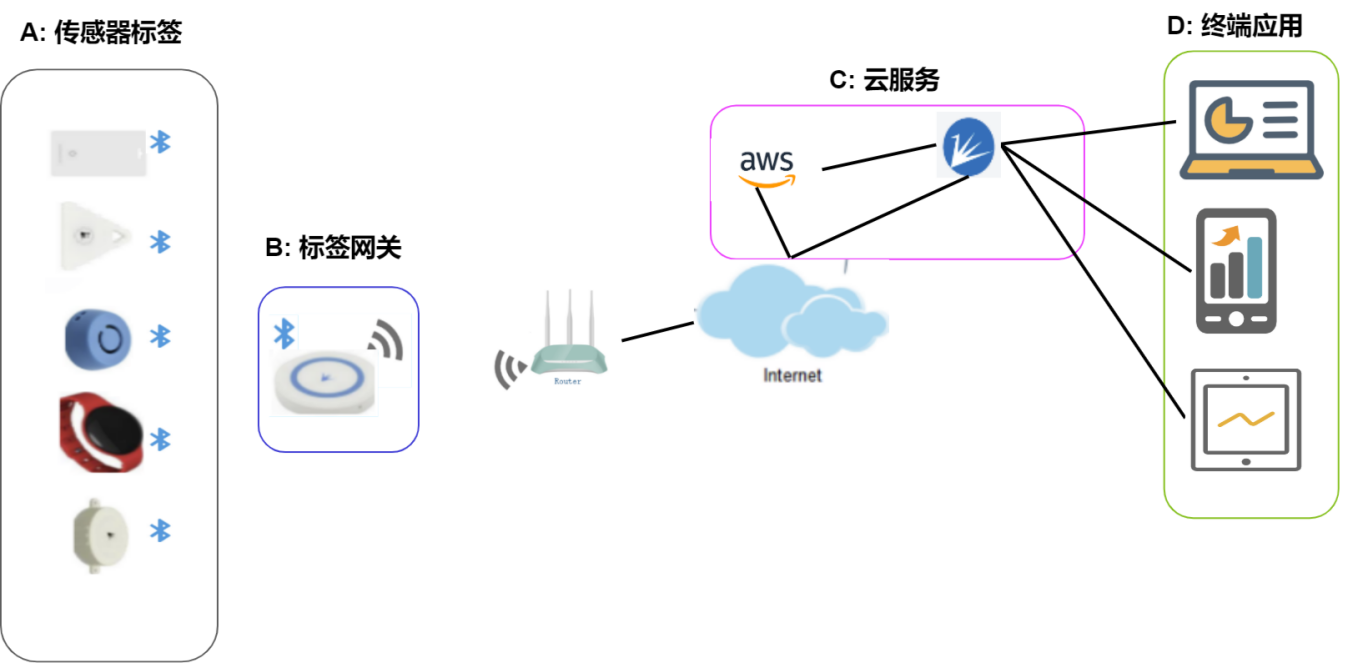
应用框图
飞易云登录
以下我们以Windows 10 及 Chrom 浏览器 119 版本为例进行说明:
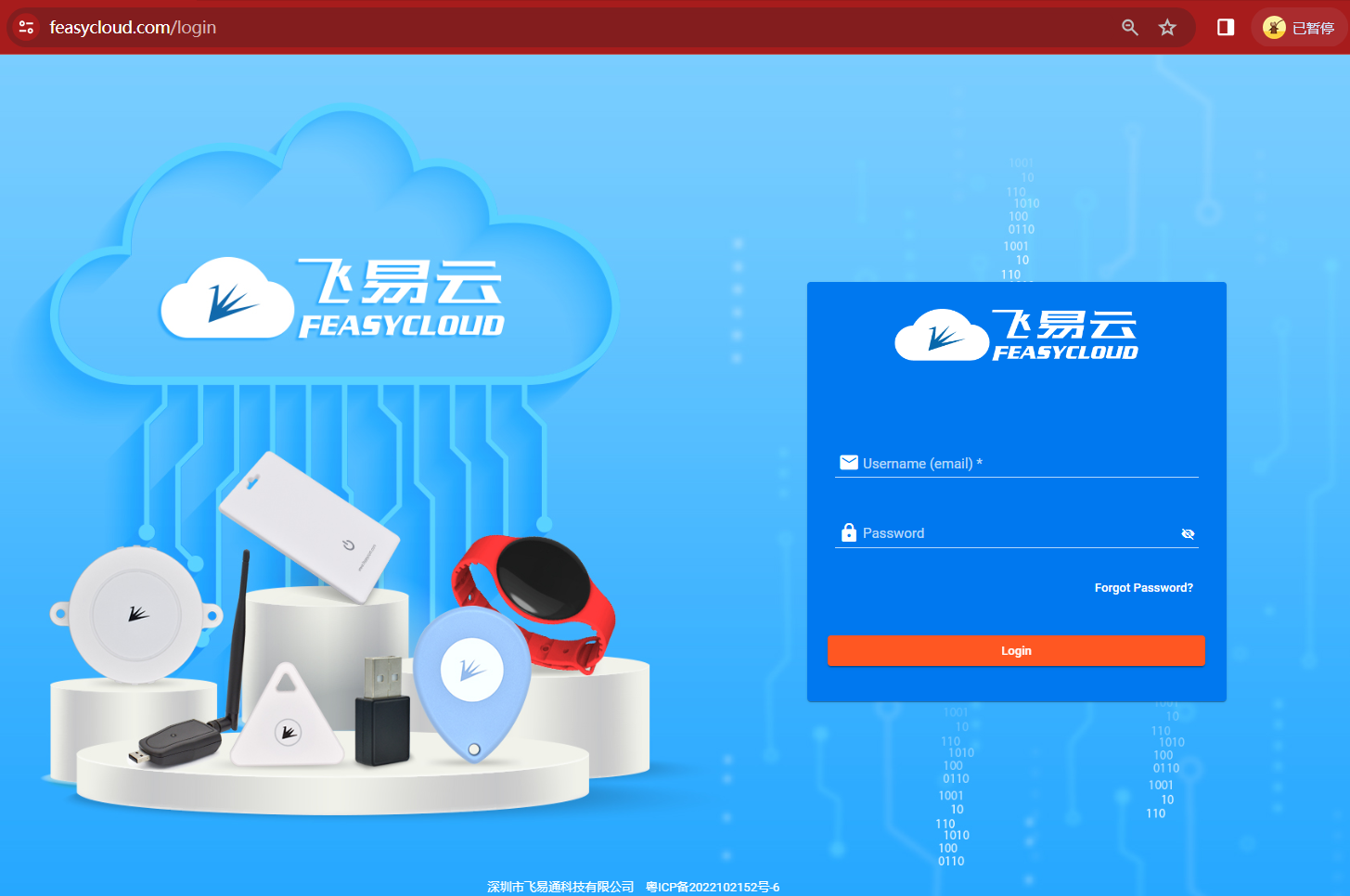
使用您购买时登记的邮箱进行登录飞易云网站。访问地址如下:
国内服务器,访问地址:https://feasycloud.com.cn
国外服务器,访问地址:https://feasycloud.com
如果有,您的邮箱会收到激活邮件,请在您的邮箱中找到通知邮件,并点击通知的链接操作,首次进入,需要自定义创建登录密码。
如果没有,请咨询您的销售或发邮件到sales@feasycom.com咨询,我们在收到您的邮件后,将会在第一时间联系您。
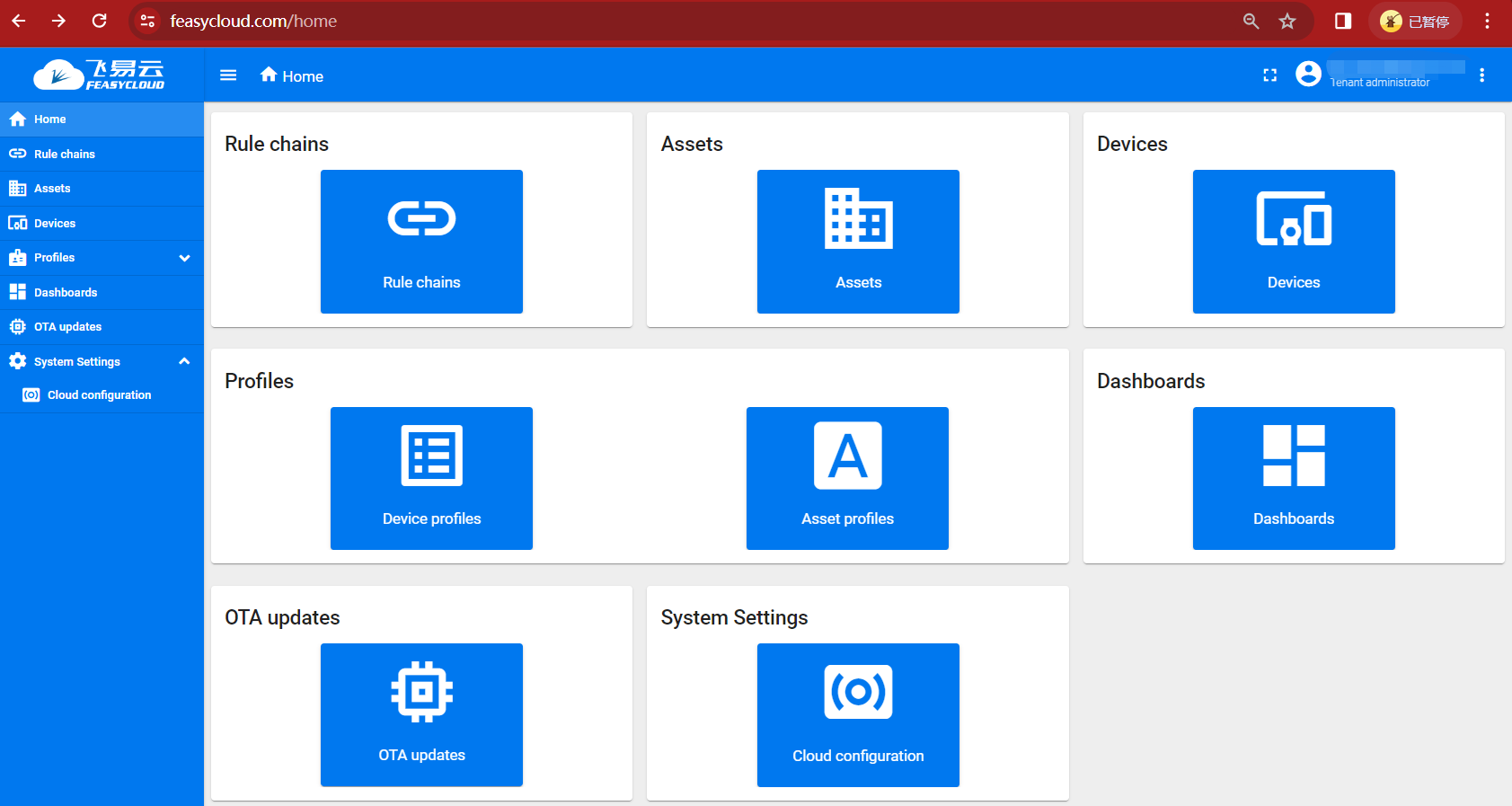
在您登录成功后,将进入Home主页面
网关导入
以下我们以Windows 10 及 Chrom 浏览器 119 版本为例进行说明:
首先,必现将您的网关FSC-BP201的设备Token添加到云。
这是必现要做的,否则将会导致后续操作不成功,您的调试工作和使用不能正常进行。
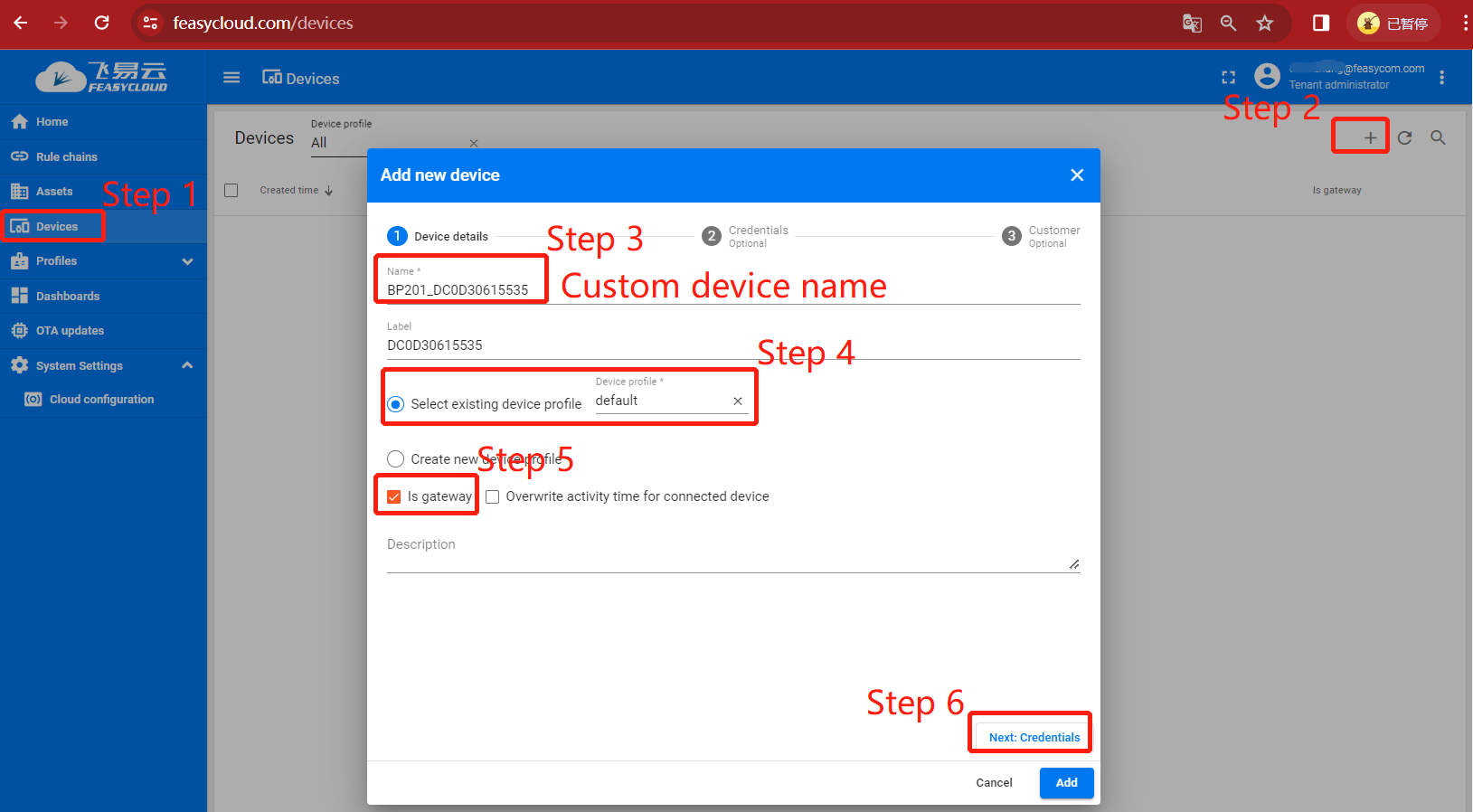
Step 1. 在FeasyCloud-Home,请通过左侧导航菜单的 “Devices” 进入设备管理页面;
Step 2. 点击右侧 “+”,进入 Add new Device;
Step 3. 为您的网关FSC-BP201自定义创建设备名称标示;
建议,参考图示格式,请确保设备的名称下划线后面的字符串于设备的MAC地址对应;
Step 4. Device profile配置 “default” 即可;
Step 5. 选中“Is gateway”: “√”;
Step 6. 点击“Next Credentials”,进入下一步;
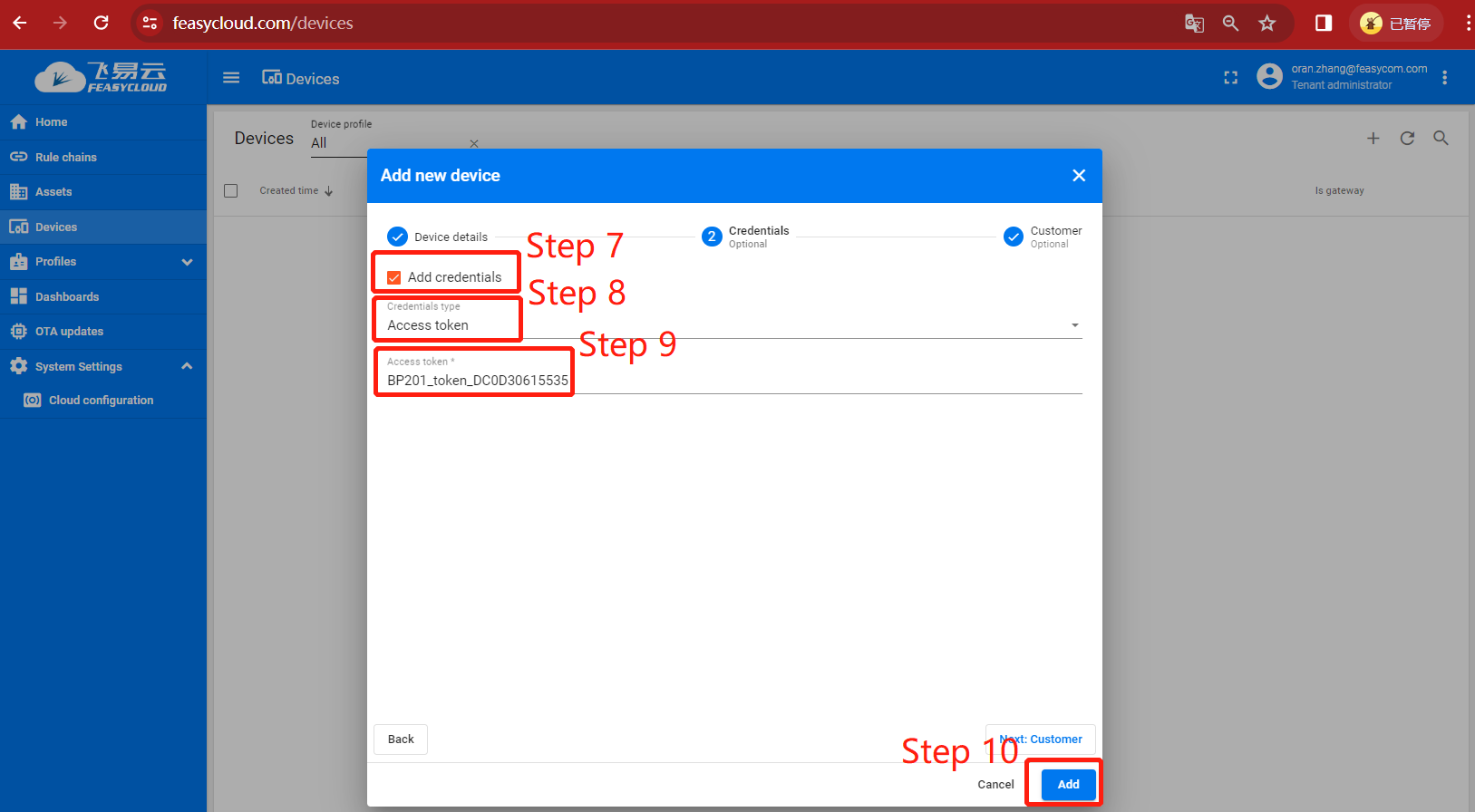
Step 7. 选中“Add credentials”: “√”
Step 8. “Credentials type”选择为: Access token”
Step 9. “Access token” 输入设备的Token
添加到云平台的TOKEN令牌必现要于设备内置的TOKEN令牌一致,否则后续无法操作。
设备内置的Token令牌,请查阅随样机附送的清单中有关设备的Token信息;
或通过串口发送AT指令AT+TOKEN,可读取当前设备内置的TOKEN令牌信息;
Step 10. 确认输入的信息无误后,点击右下 “Add”,添加
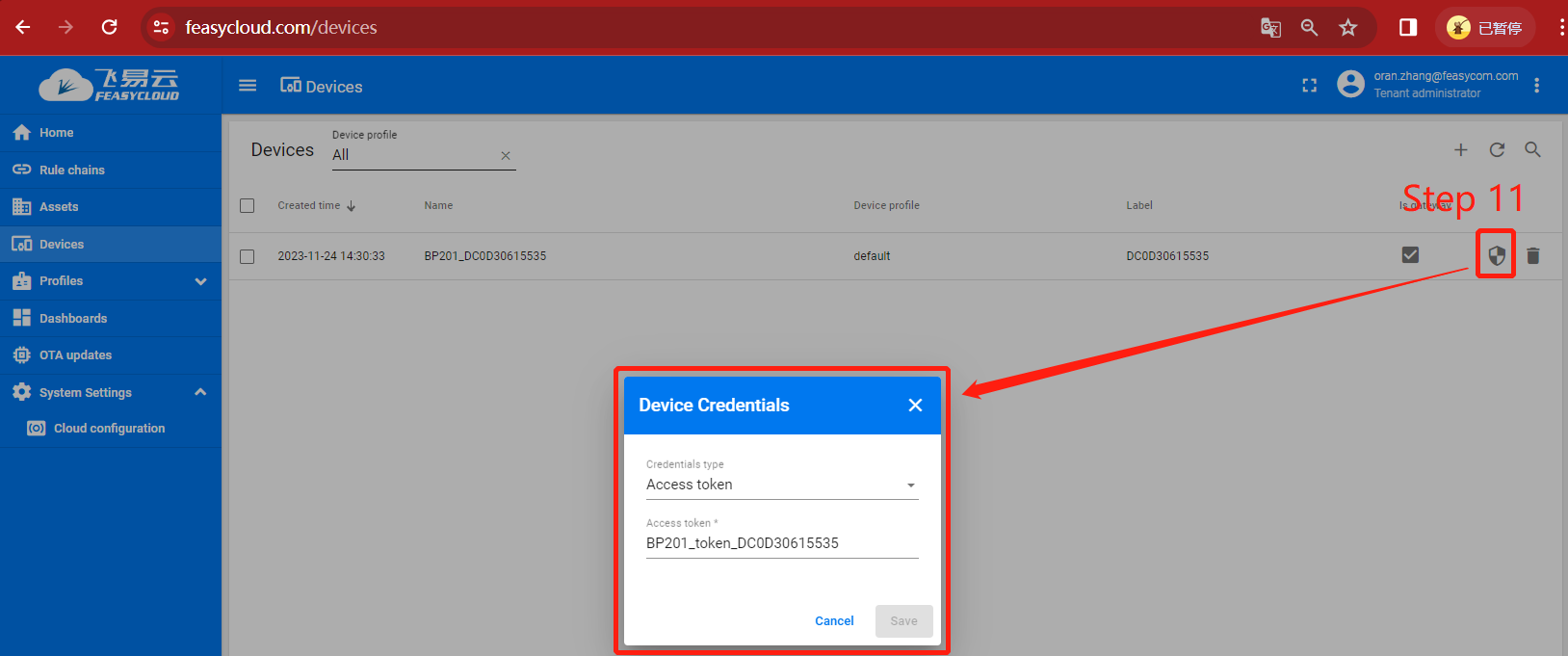
Step 11. 在添加成功后,在Devices设备列表将显示您的添加的网关设备,点击设备对应 “令牌” 图标,可查看设备的TOKEN令牌信息。
网关配网
以下我们以Windows 10 及 Chrom 浏览器 119 版本为例进行说明:
由于FSC-BP201需要连接到互联网,使用可连接到互联网的WiFi AP 的SSID 信息及对应的密码,进行网关入网配置操作;
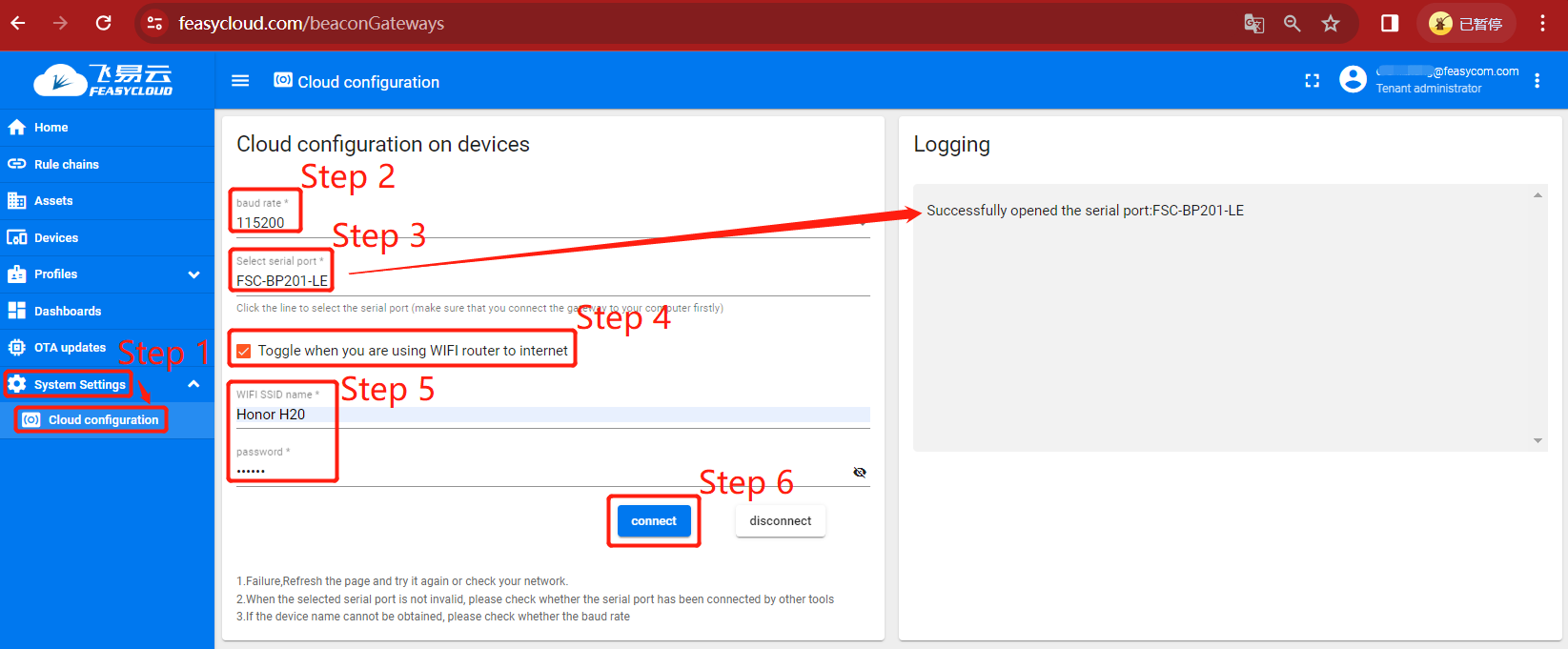
Step 1. 在FeasyCloud-Home,请通过左侧导航菜单的 “system setting” - “Cloud configuration” 进入配置页面;
Step 2. 在云配置页面中,点击“选择波特率”,一般网关程序默认115200;
Step 3.1 通过USB连接线,将您的FSC-BP201连接到您的电脑,这时FSC-BP201的正常进行指示灯会亮绿色,同时在您的电脑系统会增加一个串口设备,假设串口为COM2;
Step 3.2 在云配置页面中,点击“选择串口”,在弹出设备列表中,选择要连接到的串行端口COM2的设备;
添加和连接成功后,在云平台右侧 Logging 窗口,会提示“Successfully opened the serial port:FSC-BP201-LE”,即表示连接设备成功;
Step 4 选中“Toggle when you are using WIFI router to internet”: “√”;
Step 5. 输入您可连接互联网的WiFi AP的 WiFi SSID name 和 密码 字段的内容;
Step 6. 点击 connect,您的网关设备FSC-BP201进入自动入网,和云设备自动添加。
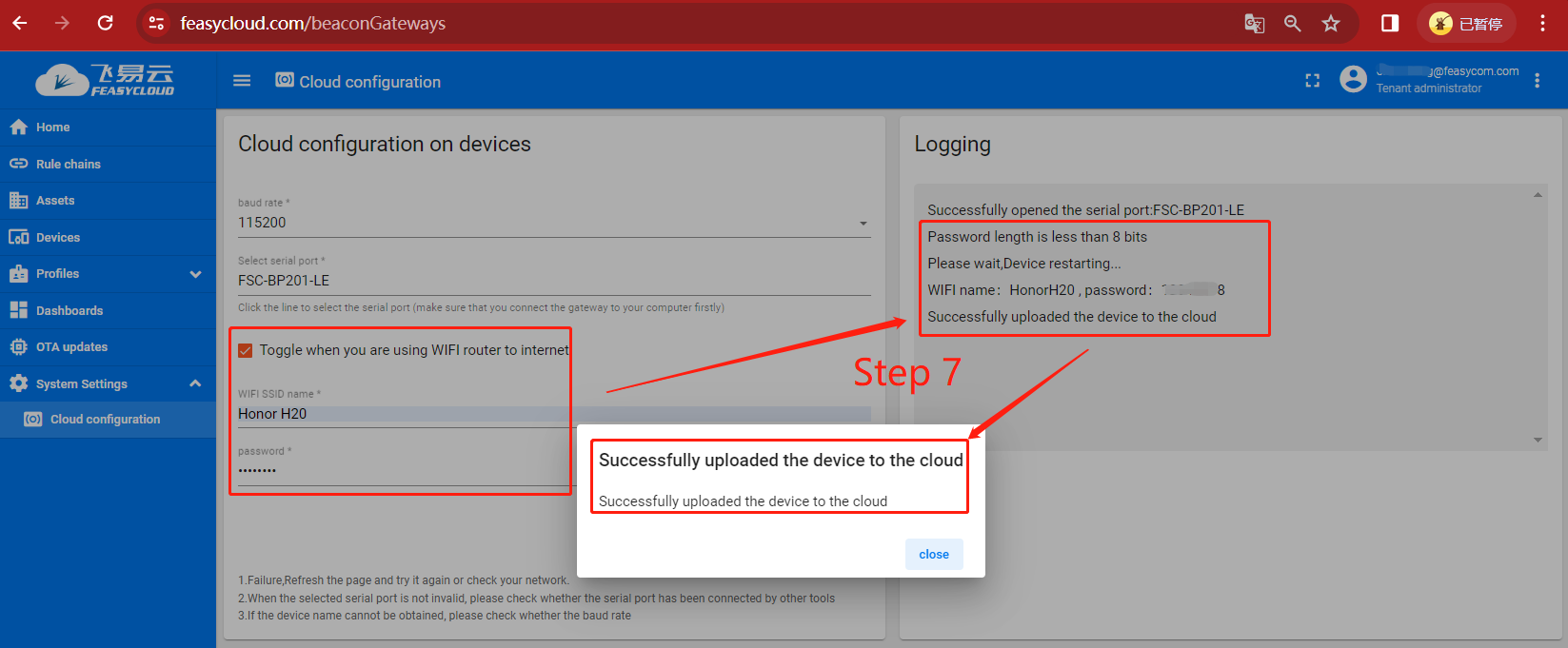
Step 7. 在云平台右侧 Logging 窗口,显示入网进度,和云添加网关设备进度。
如果添加成功,页面会弹窗显示“Successfully uploaded the device to the cloud”;
如果有异常,请按页面弹窗提示错误信息,或根据页面右侧的日志记录(Logging)信息,进行排查。
检查Beacon参数
以下我们以Windows 10 及 Chrom 浏览器 119 版本为例进行说明:
在完成上述配网工作后,确认您的Beacon设备电源已开启工作,只要网关能识别而且在范围内的Beacon设备,都会被扫描。
请检查Beacon是否有上传遥测数据,在Beacon详情遥测选项卡,看数据更新时间即可。
如果无更新,请多检查几个Beacon;
示例如下:
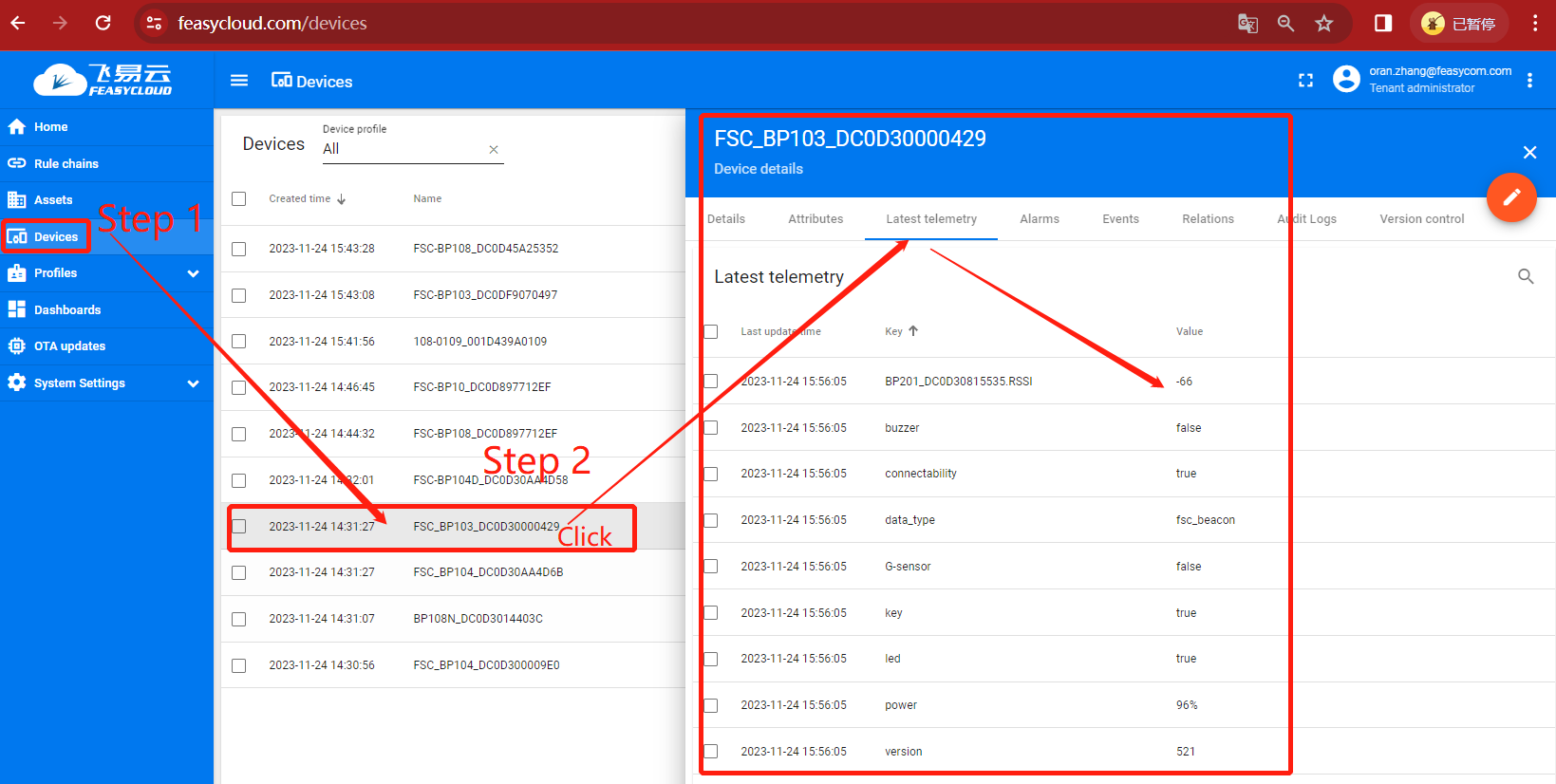
Step 1. 在FeasyCloud-Home,请通过左侧导航菜单的 “Devices” 进入设备管理页面;
Step 2. 设备列表,显示网关蓝牙已识别到的设备。点击其中任意一个设备,可查看设备广播有关数据信息;
Step 2. 例如,点击其中一个 “FSC_BP103_XXX” 设备 (其中的XXX表示设备的MAC地址),就会出现该设备的详细信息框,选择 最新遥测数据 (latest telemetry) ,您就会看到类似于如上显示的遥传数据,数据会间隙地进行更新。
数据解读
不同的设备,因功能不一样,遥测数据可能不一样。例如:FSC-BP120 包含温度和湿度遥测数据,而FSC-BP104是没有的。
但是在我们套件中的设备主要关注蓝牙标签,它们都有个一个共同的遥测数据项需要注意:
以dBm为单位的接收信号强度指示器(RSSI)值,它反映了BEACON设备接收到的信号强度;
例如:
在设备FSC_BP103_XXXX的 “最新遥测数据” 页面下,有一项键名为 BP201_DC0D5000F0001.RSSI,值为-64
这个键名分为两部分:
小数点前的部分代表网关,(BP201_DC0D30815535)上报这个BEACON设备(FSC_BP103_DC0D30000429)的RSSI值;
小数点后的部分代表固定字符,表示其含义此键值为RSSI值;
-64代表-64dBm,表示BP201网关检测到这个Beacon设备BP120的RSSI值为-64dBm。
后续
—资产管理, 待后续更新
—室内定位,待后续更新
附录
下载PDF版本